Animasi dan transisi adalah fitur penting dalam PowerPoint 2013 yang dapat meningkatkan kualitas presentasi. Setelah kita memahami cara dasar membuat slide menggunakan PowerPoint 2013, langkah berikutnya adalah memaksimalkan animasi dan transisi secara tepat.
Penggunaan efek yang berlebihan justru dapat mengurangi kesan profesional. Oleh karena itu, penting bagi kita memahami fungsi, tujuan, dan teknik penerapan fitur animasi dan transisi ini.
Perbedaan Animasi dan Transisi di PowerPoint 2013
Fitur animasi dan fitur transisi adalah salah satu fitur yang bisa kita gunakan untuk mengubah slide powerpoint kita menjadi lebih menarik. Fitur ini bisa kita temukan di Microsoft Powerpoint pada slide baru ataupun pada slide template yang tersedia.
Dalam PowerPoint 2013, animasi dan transisi memiliki peran yang berbeda:
- Fitur Animasi. Penggunaan fitur ini pada Powerpoint 2013 ialah untuk mengatur bagaimana teks, gambar, atau objek muncul di dalam slide.
- Fitur Transisi. Penggunaan fitur ini ialah untuk mengatur perpindahan antar slide.
Jika Anda masih di tahap awal mengenal fitur PowerPoint, sebaiknya pahami dulu fungsi dasar PowerPoint 2013 untuk presentasi sebelum menggunakan efek lanjutan.
Prinsip Dasar Penggunaan Animasi yang Profesional
1. Gunakan Animasi untuk Mendukung Alur Penjelasan
Animasi paling efektif digunakan untuk menampilkan poin secara bertahap. Fitur animasi ini bisa Anda gunakan saat penyampaian cerita/storytelling presentasi Anda. Teknik ini sangat cocok dikombinasikan dengan cara menyusun slide PowerPoint yang rapi dan mudah dipahami agar audiens tidak pusing melihat terlalu banyak informasi sekaligus.
2. Pilih Efek Animasi yang Sederhana
Efek seperti Fade, Appear, atau Fly In dengan arah yang halus lebih direkomendasikan untuk presentasi profesional, terutama dalam konteks bisnis dan edukasi.
3. Atur Urutan dan Timing Animasi
Gunakan Animation Pane untuk mengatur urutan dan durasi animasi. Pengaturan timing yang baik akan membantu Anda menjelaskan materi dengan lebih terstruktur, terutama saat membawakan presentasi yang fokus dan tidak membosankan
Menggunakan Transisi PowerPoint 2013 Secara Efektif
Transisi sering dianggap sepele, padahal berpengaruh besar terhadap kenyamanan audiens.
Konsistensi adalah Kunci
Gunakan satu jenis transisi untuk seluruh slide. Hal ini sejalan dengan prinsip desain yang dibahas dalam tips membuat presentasi PowerPoint terlihat profesional
Transisi yang bisa kita gunakan:
- Fade
- Push
- Wipe sederhana
Atur Durasi Transisi
Durasi transisi ideal berkisar antara 0,3–0,7 detik. Terlalu lama akan terasa lambat dan mengganggu alur presentasi.
Kesalahan Umum dalam Penggunaan Animasi dan Transisi
Beberapa kesalahan yang sering terjadi antara lain:
- Terlalu banyak jenis animasi dalam satu slide
- Transisi berbeda di setiap slide
- Animasi tanpa tujuan yang jelas
- Durasi efek yang terlalu lama
Kesalahan-kesalahan ini dapat mengurangi kualitas presentasi meskipun desain slide sudah baik.
Tips Tambahan agar Presentasi Lebih Maksimal
- Selalu lakukan preview slideshow sebelum presentasi
- Gunakan animasi sebagai pendukung narasi, bukan pengalih perhatian
- Kombinasikan slide dengan penyampaian lisan yang jelas
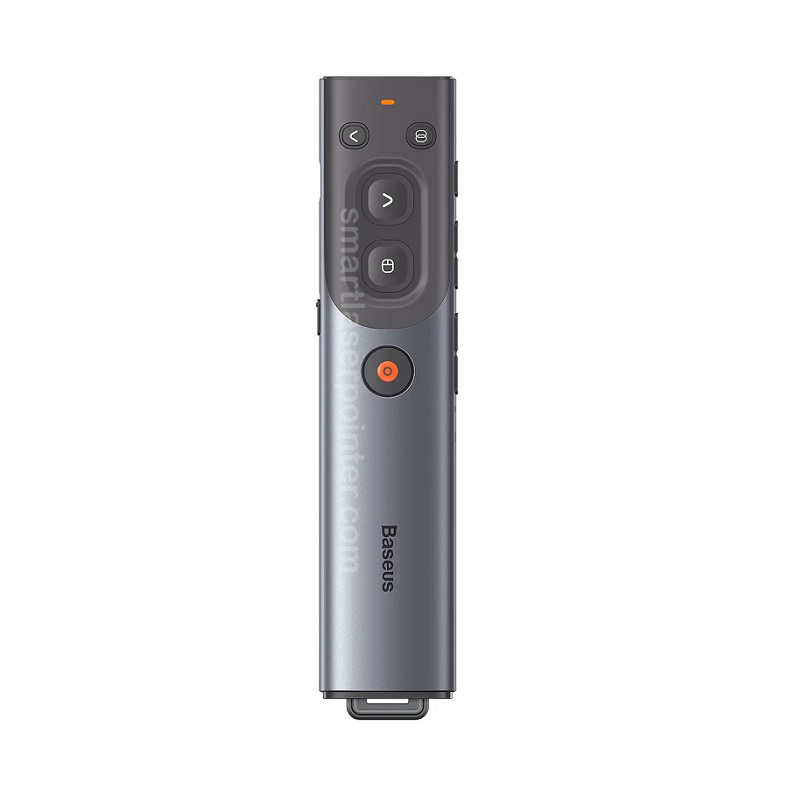
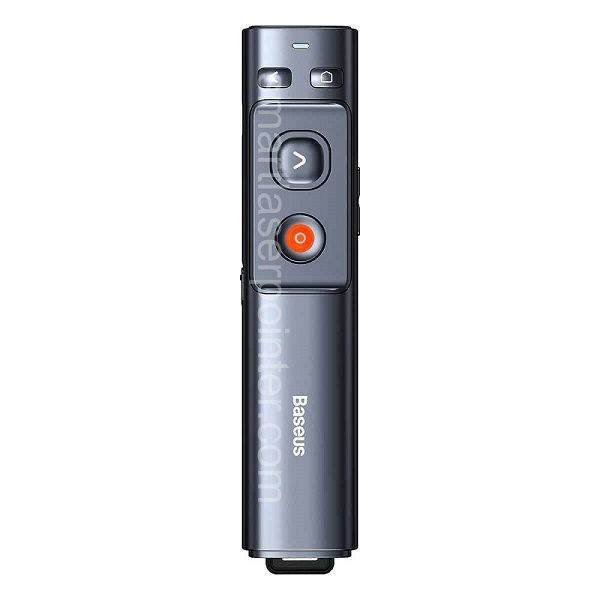
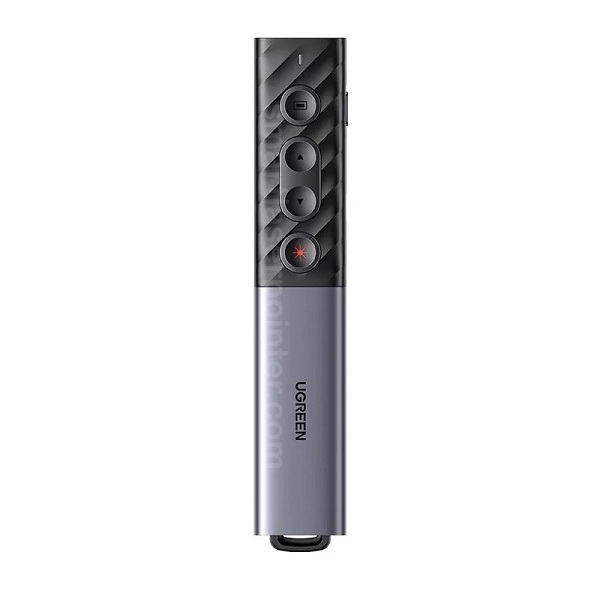
- Gunakan alat bantu seperti laser pointer presentasi untuk menegaskan poin penting tanpa menambah efek berlebihan
Kesimpulan
Menggunakan animasi dan transisi PowerPoint 2013 secara tepat dapat meningkatkan kualitas presentasi secara signifikan. Dengan prinsip sederhana, konsisten, dan terarah, slide Anda akan terlihat lebih profesional dan audiens Anda mudah memahami materi presentasi Anda.
Jika digunakan dengan benar, animasi dan transisi bukan sekadar hiasan visual, melainkan alat komunikasi yang efektif.